
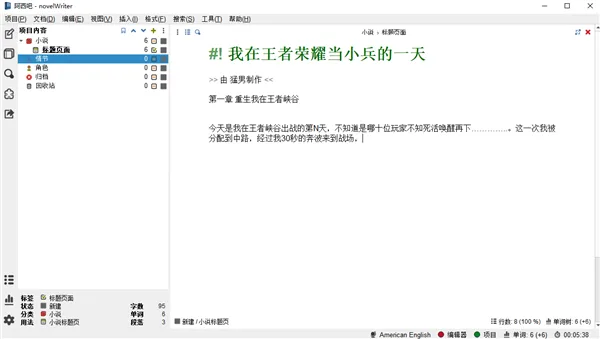
novelWriter是一款免费开源的纯文本编辑器,适用于编写小说、纯文本文档的大型项目!允许你以任何你需要的方式分解你的小说,并且分解成你想要的任何数量的文档,他们可以被拖放到一个自定义的顺序,并整理成文件夹。文档甚至可以有子文档,对项目注释的交叉引用由文档和注释中方便的元关键字/值标签定义,你也可以插入可以包含在手稿中的评论。
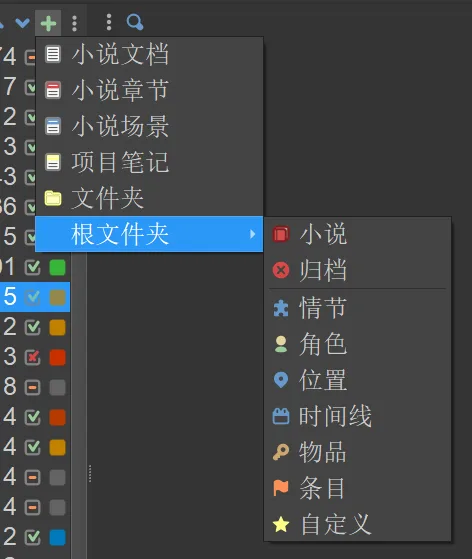
使用起来非常简单,用户只需要新建一个文档并进行命名即可以开始创作,支持对其编辑小说、归档、情节、角色、位置、时间线、物品、条目和自定义9种类型,其中小说目录可创建多操作,帮助编辑者创作小说内容,提供多种实用小功能,让用户更好、更快编辑,小功能支持快捷键,非常方便!
novelWriter作为一款纯文本编辑器,里面没有思维导图、卡片视图,也无法插入图片,正如它的名字novelWriter,它更适合写故事,或者说,它只适合写故事(小说和非虚构的故事)。
软件功能
1、另类小说概述
当你根据章节和场景组织好小说的主要部分后,你就可以切换到小说大纲改为查看
小说大纲视图可让您以标题而非文档文件的形式查看小说的完整结构。你仍然可以打开每个章节或场景进行编辑,就像从常规项目树
2、项目大纲
这大纲视图根据你的章节和场景,给你一个完整的小说结构概述
它还在列中显示所有相关的元数据和交叉引用。默认的一组列是可见的,但是您可以通过工具栏中的配置按钮添加更多的列
3、构建和导出
这构建手稿工具允许您将所有文件组合成一个文档。你可以过滤包括哪些内容来制作手稿,起草你的小说大纲,或者将你所有的笔记编辑成一个文档
结果可以打印或保存到HTML,打开文件和降价。这打开文档大多数开源和商业文字处理器都支持format。也可以打印手稿,包括打印成PDF
4、黑暗主题和语法
novelWriter默认使用Qt框架的默认颜色主题。但它也带有可选的标准深色主题。所有主题都有基于典型图标图标集
也有一些用户贡献的主题,您也可以创建自己的主题
此外,您可以为文本编辑器和查看器选择许多亮和暗的语法突出显示主题。这些是从GUI主题中单独选择的,因为它们有很多
5、文档查看器
任何文档,包括您正在编辑的文档,都可以在单独的视图面板中并行查看
6、编辑器焦点模式
在…里聚焦模式,编辑器覆盖了整个窗口,隐藏了项目树和视图面板,以便您可以专注于您的文本
7、跟随链接和参考
标签和参考在检视器中是可点按的,在编辑器中是可点按control键的,因此您可以在书写时快速浏览笔记
在视图面板中打开的文档还会有一个列表,其中包含在参考底部的方框
novelWriter使用说明
1、文档类型可以分为两类,小说文档和笔记文档,小说文档写小说主体,笔记文档用于构建设定。小说文档只可以创建在小说目录下,笔记文档可以创建在包括小说文档的所有目录下。每个根目录下也可以创建文件夹进行组织和管理,且两种文档类型可以相互转换。
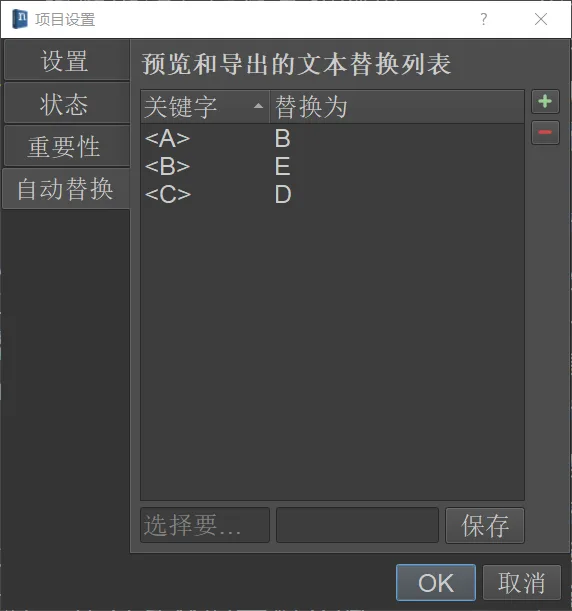
2、在小说编辑过程中使用<文本>进行占位,在转换到阅读视图以及导出和预览时可以根据项目设置中的替换规则进行替换。
3、项目视图为小说所有笔记与小说文档进行构建的视图。
4、大纲视图在侧边栏显示小说的大纲,只包含小说文档。根据标题级别进行识别,一个文档多个文档都可识别。
5、表格视图将小说大纲以及其标签属性通过表格的形式展现。显示的属性可以自定义。选中文档可在底部显示该文档的具体属性。
6、每篇文档都可以使用@tag:标签给文档添加标签。
7、在小说编辑过程中,鼠标放在属性链接上,点击跟随标签,可在侧边栏打开这篇文档,进行参考。
更新日志
v26.2版本
— 项目写作目标
现在您可以为项目设定写作目标,并每日追踪进度。进度以彩色进度条的形式显示在用户界面的状态栏中。每日进度会在您开始新的一天写作时自动重置。系统仅统计小说根文件夹中的内容;如果您的项目包含多个小说文件夹,您可以在项目设置中将部分文件夹排除在统计范围之外。
请注意,只有在您设置了一些写作目标后,进度条才会显示。要开始使用,请转到“项目设置”中的“目标”选项卡并进行设置!
— 改进的项目搜索
../_images/26_2_project_search.png
项目搜索工具现在在搜索框下方新增了一个可折叠的筛选面板,方便您按文本内容、文档类型和根文件夹缩小搜索结果范围。此外,在编辑器中进行搜索时,打开的文档中所有与搜索词匹配的内容都会同时高亮显示,而不仅仅是当前选中的文档,这样可以更轻松地查看该词还出现在哪些其他位置。
— 新稿件特色
除了现有的输出格式外,novelWriter 现在还可以将您的手稿导出为 EPUB 3 文件。
新增的对话统计视图会显示您稿件中对话使用的字符数以及对话与散文文本的比例。统计面板已从稿件预览下方移至左侧面板的独立标签页中,与大纲和稿件设置并列。
此外,还添加了一些其他手稿功能:
您可以使用四个连字符 ( ) 作为标题格式,在稿件页面上插入水平线。
稿件预览中显示的分页符已从实线变为虚线,并且在 Windows 上打印预览时出现的字体字距问题已得到修复。
稿件构建设置新增了一个选项,可以启用或禁用手动换行符的行对齐扩展,现在也适用于 Open Document 和 Word Document 格式。
— 文本编辑器改进
../_images/26_2_hover_cards.png
文本编辑器和查看器已进行多项改进:
现在您可以使用标准缩放快捷键在编辑器和查看器中放大和缩小文本。
首选项中的新设置允许您调整编辑器和查看器中文本的行高。
现在,将鼠标悬停在编辑器或查看器中的标签上,会显示一个悬停卡片,其中包含可快速打开引用文档进行编辑或查看的按钮。
现在您可以将富文本(HTML)粘贴到编辑器中,它将被转换为 novelWriter 样式的标记。从编辑器复制文本仍然会生成纯文本,与以前一样。
新增的格式检查器除了检查单词之间的多个空格外,还会高亮显示行尾的空格。
编辑器的自动完成菜单已重写,采用更原生的外观,并改进了键盘操作:方向键用于导航列表,左箭头键和 Esc 键用于关闭列表,Tab 键、Enter 键、Return 键和右箭头键用于确认选中的条目。
现在也可以在编辑器的搜索和替换框、项目搜索框以及稿件构建设置中的标题格式字段中使用符号自动替换功能,并且可以在每个位置单独启用或禁用该功能。
— 用户界面
现在,切换按钮(例如搜索工具中的按钮)在激活时会使用新的主题颜色,更容易辨认。编辑器和项目搜索结果中的搜索匹配项也使用了新的高亮颜色,并且在切换主题时会立即更新。
工具提示和滚动条的颜色现在可以正确匹配您选择的颜色主题了,此前由于与新版 Qt 的兼容性问题导致它们使用了错误的颜色。此外,开关、快速链接和标题导航菜单中标签长度的处理问题也得到了修复。
— 其他变更
自动备份功能新增了备份频率设置。您可以像以前一样设置每次会话都运行备份,也可以将其限制为每天、每周或每月最多一次。在这种情况下,系统会覆盖该时间段内的先前备份,而不是每次都创建新备份。
现在,您可以从项目树的右键菜单中递归地设置文件夹下所有文档的活动或非活动状态。
现在,“工具”菜单中会显示一个复选框,用于选择当前项目的拼写检查语言,并且每当您更改拼写检查语言时,拼写检查器都会自动重新运行。
项目树和小说视图下方的项目详情面板现在可以折叠了。
拼写检查器的性能得到了大幅提升,现在语法高亮和拼写检查功能会跳过过长的段落,以保持大型文档的响应速度。